
目录大纲
简单来说,有道翻译划词翻译是一项通过鼠标选中目标文字,即刻在光标附近弹出翻译结果的功能。对于经常需要阅读英文文献、浏览外贸网站或查看外语邮件的用户来说,这项功能可以省去频繁切换窗口或复制粘贴的麻烦。想要快速启用,只需打开电脑客户端,进入设置界面勾选相应开关即可。
1. 有道翻译划词翻译功能的开启路径
在使用之前,请确保你已经安装了最新版本的有道翻译下载客户端。以下是具体的开启步骤:
- 首先,双击桌面图标打开网易有道词典或翻译客户端。
- 点击界面左下角的“设置”图标(通常是一个齿轮形状)。
- 在弹出的设置窗口左侧菜单栏中,找到“取词划词”选项。
- 在右侧面板中,勾选“启用划词翻译”复选框。建议同时勾选“展示划词图标”,这样当你选中文字时,会出现一个小的有道图标,点击后才会弹出翻译窗口,可以有效避免在普通编辑文字时被频繁弹窗干扰。
2. 默认快捷键说明及如何自定义
虽然鼠标划选很直观,但配合快捷键使用效率会更高。有道翻译快捷键默认通常设置为双击 Ctrl+C 或者 Alt+D,但这可能会与某些系统的复制操作冲突。
如何修改快捷键:
- 同样进入“设置”中心,点击“快捷键”标签页。
- 找到“划词翻译”或“显示主窗口”相关的快捷键设置项。
- 点击输入框,直接按下你想要定义的组合键(例如 Ctrl+F1),系统会自动录入。
- 设置完成后,建议在浏览器中尝试一下,确保新设置的快捷键没有被其他软件占用。
3. 划词翻译在不同场景下的使用方式
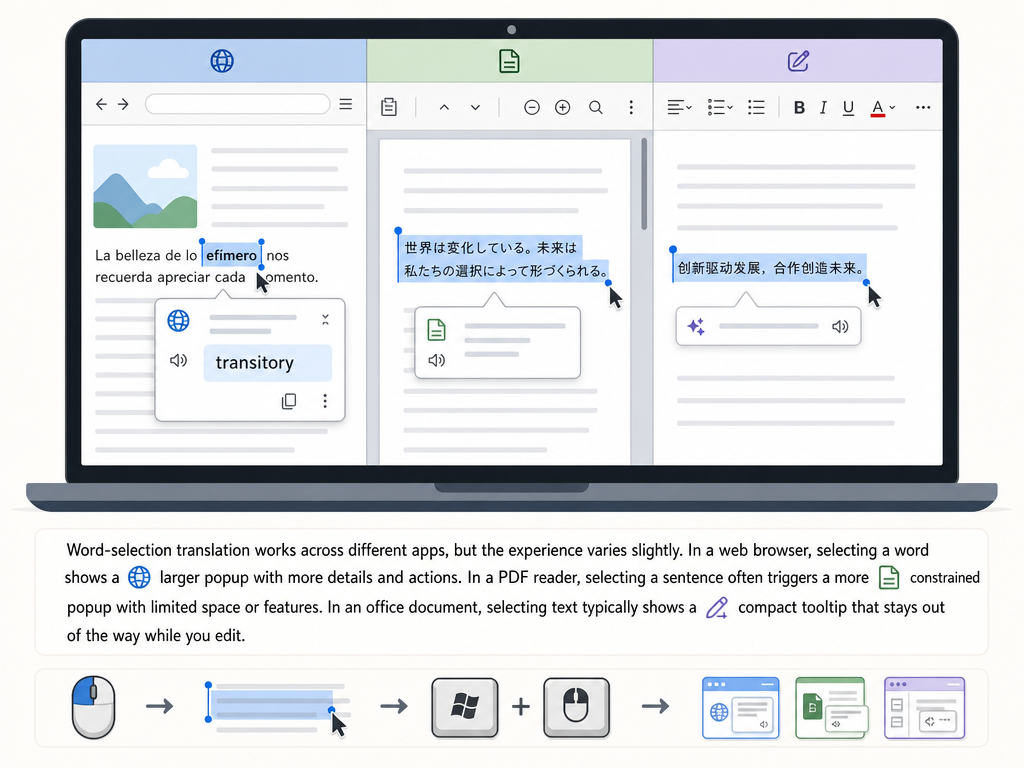
很多用户在使用有道翻译时,会发现不同软件里的划词表现略有差异。这里分享三个核心场景的使用心得:
浏览器场景
在 Chrome 或 Edge 浏览器中,划词翻译表现最稳定。如果你发现无法翻译,可以尝试安装“有道翻译”浏览器插件,它能提供比客户端更深度的网页适配,甚至支持全文翻译和翻译对比。
PDF 文档阅读
阅读 PDF 论文时,普通的划词可能失效。这时候建议使用有道翻译内置的“PDF 翻译”功能,或者确保你的 PDF 阅读器(如 Adobe 或福昕)没有限制文字选择权限。如果 PDF 是扫描件(图片格式),划词是无效的,此时需要使用“截屏翻译”功能。
Office 办公文档
在 Word 或 Excel 中,划词翻译依然有效。你只需选中一段文字,稍等片刻(或者点击出现的浮标),翻译结果就会弹出。这对于审阅英文合同或处理多语言表格非常有帮助。
4. 划词翻译结果窗口的功能详解
弹出的翻译小窗口不只是显示一段文字,它其实包含了很多隐藏的实用工具:
| 功能模块 | 实用价值 |
|---|---|
| 真人发音 | 点击小喇叭图标,可以倾听英式或美式发音,纠正听力。 |
| 添加生词本 | 点击星号图标,将生词一键同步到云端生词本,方便后续复习。 |
| 详细释义 | 点击窗口底部的“查看更多”,会跳转到完整释义页面,包含词根词缀。 |
| 网络例句 | 查看该词在真实语境(如学术、新闻)中的用法,避免生搬硬套。 |
5. 常见问题:划词翻译不弹窗如何排查? FAQ
Q: 为什么我勾选了开启,但在网页上划词没反应?
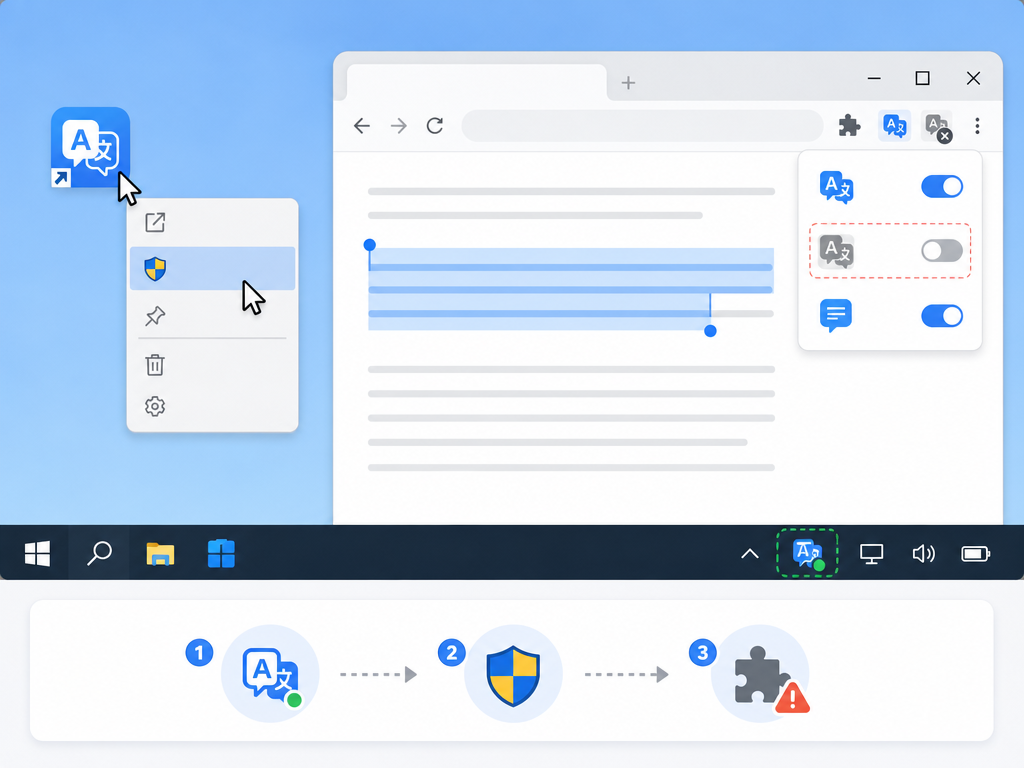
A: 请先确认软件是否正在后台运行。如果软件已运行,可能是因为浏览器权限限制,请尝试右键点击桌面图标“以管理员身份运行”有道翻译,或者检查是否有其他翻译软件(如百度翻译、Google翻译插件)产生了冲突。
Q: 划词翻译的窗口太小,看不清怎么办?
A: 在设置中心的“取词划词”中,通常可以调节弹窗的大小或缩放比例。此外,也可以通过快捷键调出主窗口查看更详细的内容。
Q: 划词翻译支持离线使用吗?
A: 支持,但前提是你需要提前在“离线词库”设置中下载相应的离线包。离线状态下,基础词义可以查询,但网络例句和高级翻译功能将无法使用。
Q: 怎么关闭选中文本后自动弹出的那个小圆圈?
A: 进入设置 -> 取词划词,取消勾选“展示划词图标”,改为“直接显示翻译结果”或“按住快捷键时显示”。
总结
熟练使用有道翻译电脑版使用技巧,尤其是划词翻译功能,能够极大程度地打破语言障碍。无论是快速查词还是深度阅读,合理的快捷键配置和场景选择都能让你事半功倍。如果你在使用过程中遇到弹窗不稳定的情况,记得检查权限和插件冲突,通常都能快速解决。