
目录大纲
如果你平时需要大量处理外语文献、撰写英文邮件,或者在浏览网页时总会遇到生词,那么安装一个本地客户端绝对比反复打开网页要高效得多。目前,有道翻译电脑版(正式名称为网易有道词典)完美适配了 Windows 7/8/10/11 以及 macOS 系统。用户可以直接通过网易有道官网获取官方安装包,安装过程非常简单,只需几分钟即可完成部署。
Windows版有道翻译下载安装完整步骤
对于大部分办公族和学生党来说,Windows 版是使用频率最高的。为了确保软件运行稳定且没有捆绑插件,建议大家始终通过官方渠道获取软件。
第一步:获取安装包
首先,打开浏览器访问有道翻译下载页面。在页面显著位置,你会看到“Windows版下载”按钮。点击后,系统会自动开始下载一个后缀为 .exe 的安装程序。请耐心等待下载完成,通常文件大小在 100MB 左右。
第二步:运行安装程序
下载完成后,双击运行该安装包。如果你的 Windows 系统开启了用户账户控制(UAC),会弹出一个提示框,询问是否允许此应用对设备进行更改,点击“是”即可进入安装向导界面。
第三步:自定义安装路径
在安装界面,我建议大家不要直接点“立即安装”。可以点开下方的“自定义安装”选项。默认路径通常在 C 盘,但如果你的系统盘空间比较紧张,建议将其修改到 D 盘或 E 盘。选好路径后,勾选“阅读并同意用户协议”,再点击“立即安装”。
第四步:完成安装与初次启动
安装进度条走完后,会出现安装成功的提示。点击“立即体验”,软件就会自动启动。第一次运行可能会稍微慢一点,因为它需要初始化本地词库。此时,网易有道会引导你登录账号,建议直接用网易邮箱或微信登录,这样你的单词本和翻译历史可以在手机和电脑间同步。
Mac版有道翻译下载安装步骤
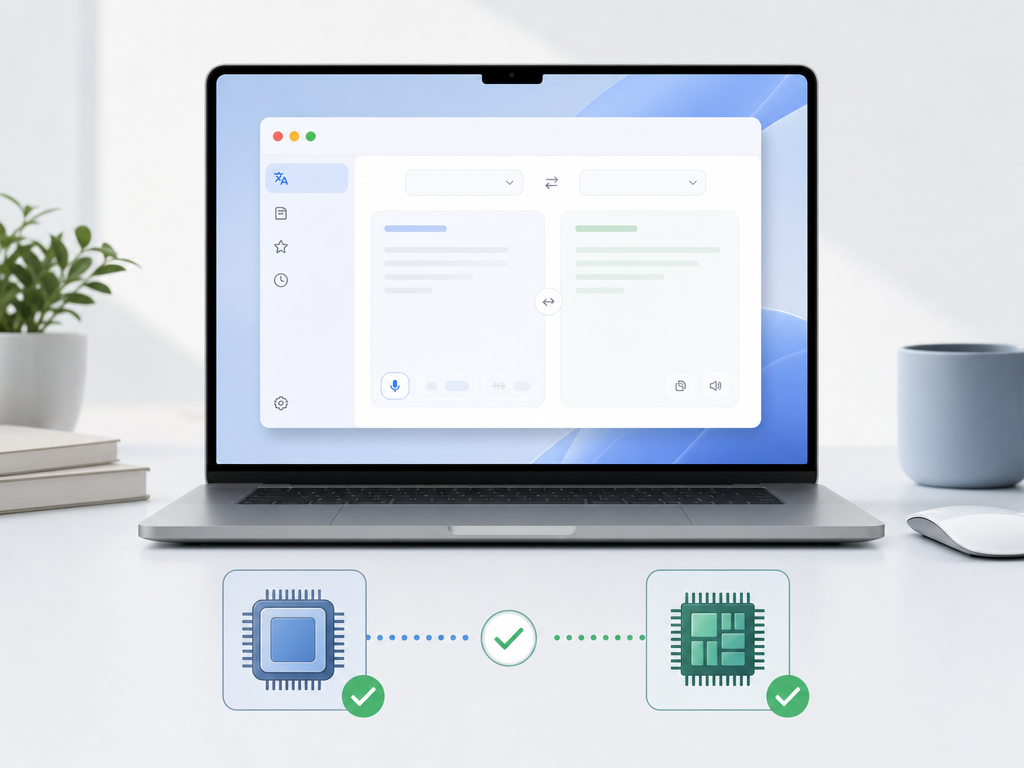
Mac 版本的 UI 设计更加简洁,与 macOS 的系统风格高度融合,支持 Intel 芯片和 Apple Silicon(M1/M2/M3)系列芯片的 Mac 机型。
1. 下载 DMG 镜像
同样在官网下载页面,选择“Mac版下载”。系统会下载一个 .dmg 格式的镜像文件。
2. 拖拽安装
下载完成后双击打开 .dmg 文件,在弹出的窗口中,将有道词典的图标拖拽到旁边的 “Applications” (应用程序) 文件夹中。这个过程通常只需要几秒钟。
3. 系统权限授权
这是 Mac 安装中最重要的环节。安装完成后,从 Launchpad 启动有道翻译。为了实现“屏幕取词”和“截图翻译”,系统会提示你需要授权。你需要进入“系统设置” -> “隐私与安全性”,在“辅助功能”和“屏幕录制”中分别找到有道词典,并勾选允许。如果没有这一步,你可能无法直接在其他软件里划词。
安装完成后的初始设置建议
刚安装好的软件就像是一把还没开刃的刀,简单配置一下会让它更好用。以下是几个建议首选修改的设置:
- 修改快捷键:默认的截图翻译快捷键可能会和其他软件(如 QQ 或微信)冲突。建议进入设置面板,将其改为 Alt+D 或者其他你习惯的组合。
- 开启划词翻译:如果你希望在看论文或网页时,鼠标选中单词就能出结果,一定要在底部菜单栏确认“划词”开关已打开。
- 下载离线词库:在“设置-词库管理”中,下载一份离线词典。这样当你出差或者网络环境不好时,依然能够快速查询单词。
电脑版核心功能介绍
相比于网页版,网易有道翻译电脑客户端提供了几个“杀手级”功能,能极大提升效率:
- 文档翻译:你可以直接把 PDF、Word、PPT 甚至 Excel 文件拖进去。软件会自动保留原有的排版,左边原文右边译文。对于阅读长篇外文研报来说,这个功能简直是救星。
- 截图翻译:这是我个人最喜欢的。有些网页或图片里的文字没法复制,直接按一下快捷键,框选目标区域,翻译结果秒出。
- 屏幕取词与划词:鼠标悬停在生词上或者轻轻一划,不仅有释义,还有地道的真人发音,甚至包括柯林斯、牛津等权威词典的解释。
电脑版 vs 网页版功能对比
| 功能维度 | 电脑客户端版 | 网页版 |
|---|---|---|
| 截图翻译 | 支持,可自定义快捷键,响应极快 | 不支持 |
| 文档翻译 | 支持各种格式,大文件处理更稳 | 受浏览器限制,体验一般 |
| 划词取词 | 支持全局跨应用取词(PDF/软件等) | 仅限当前网页(需装插件) |
| 离线功能 | 支持下载离线词库,无网可用 | 必须联网 |
| 系统占用 | 需常驻后台,占用少量内存 | 不占后台,但每次需打开浏览器 |
常见安装问题处理方法
如果在安装过程中遇到了麻烦,别担心,大多数问题都可以通过以下方式解决:

1. Windows 提示“安装程序已损坏”或无法运行:这通常是因为下载过程中网络波动导致文件不完整。建议删掉旧包,清理浏览器缓存后重新从官网下载。同时,检查是否有第三方杀毒软件误拦截。
2. Mac 提示“来自身份不明的开发者”:这是 macOS 的安全保护机制。去“系统设置” -> “隐私与安全性”,拉到下方会看到一个“仍要打开”按钮,点击即可。
3. 安装后无法取词:检查你的 PDF 阅读器(如 Adobe 或 Chrome)是否给了插件权限。有些时候重启一下软件或电脑就能解决 90% 的玄学问题。
FAQ
有道翻译电脑版收费吗?
基础的查词、翻译功能和部分文档翻译额度是完全免费的。针对超大文件翻译或更高级的人工翻译服务,可能会有 VIP 计费,但对于日常办公学习来说,免费版已经非常足够了。
安装时显示“已经安装了更高版本”怎么办?
这说明你电脑里之前安装过旧版且没卸载干净。建议去控制面板找到有道词典,点击卸载,并手动删除安装目录下的残余文件夹,然后重启后再尝试运行新版安装包。
有道翻译电脑版可以离线使用吗?
可以。你需要在软件设置中提前下载“离线翻译包”。下载完成后,即便电脑断开了 Wi-Fi,基本的词语查询和简单的短句翻译依然可以正常运作。
Windows版和Mac版的功能是一样的吗?
核心功能(查词、翻译、文档翻译、截图翻译)在两个系统上都是一致的,但界面的细节布局会根据系统操作习惯略有不同。Mac 版通常更新频率会比 Windows 版稍微滞后一点点,但整体体验几乎无异。