
目录大纲
有道翻译作为全球用户广泛使用的智能翻译工具,凭借多语种互译、拍照翻译、文档翻译、离线翻译、AI 润色等强大功能,成为学生备考、职场办公、跨境交流、出国旅行的必备效率软件。在日常使用中,用户常会收藏高频词汇、实用句式、专业术语、经典例句等翻译结果,方便快速调取与复习。但很多用户不清楚有道翻译如何设置翻译结果的收藏分类,也不知道如何在手机端、PC 端、网页版对收藏内容进行新建分类、编辑、移动、删除与跨设备同步,导致收藏列表杂乱、查找效率低下。本文以谷歌、必应 SEO 友好结构,全面讲解有道翻译收藏分类的全流程操作、使用技巧、场景方案与常见问题,帮助你高效管理翻译收藏,让学习与工作更有条理。
一、有道翻译收藏分类功能的核心价值与适用场景
在学习有道翻译如何设置翻译结果的收藏分类前,先理解收藏分类的作用与适用场景,帮助用户更清晰地掌握使用逻辑。有道翻译的收藏分类功能,支持用户对已收藏的单词、句子、段落、文档翻译结果进行自定义分组管理,支持创建学习、职场、旅行、学术、商务、生活等个性化分类,实现精准归类、快速检索、一键复用。
对于学生群体,可按四六级、考研、雅思、托福、专业课术语创建分类,系统积累备考素材;对于职场人士,可按商务邮件、合同术语、会议口语、技术文档创建分类,提升办公效率;对于跨境与旅行用户,可按机场、酒店、购物、交通、就医等场景分类,实现沟通零障碍;对于翻译爱好者与内容创作者,可按金句、术语、方言、小语种等分类,搭建个人语料库。围绕有道翻译收藏分类怎么设置、有道翻译收藏夹如何管理、Youdao Translate favorite folder setup等长尾关键词,本文提供全终端、全场景操作指南,适配国内外用户的搜索习惯。
二、有道翻译设置收藏分类前的准备工作
使用有道翻译翻译结果的收藏分类功能前,完成基础准备可避免入口缺失、同步失败、分类丢失等问题,保障功能稳定可用。
- 更新至最新版本
- 老旧版本可能不支持自定义分类、批量管理、云同步等能力,建议在应用商店、有道翻译官网将 APP、PC 端、网页版更新至最新版,确保收藏分类入口正常显示。
- 登录有道账号
- 登录后收藏内容与分类会自动上传云端,实现手机、电脑、网页多设备实时同步,不登录则仅本地保存、易丢失且无法使用分类管理高级功能。
- 完成基础收藏操作
- 先将需要整理的翻译结果添加到收藏,再进行分类设置,避免无内容可分类的情况。收藏按钮一般在译文页的星星 / 心形图标位置,点击即可快速收藏。
- 完成以上准备,即可开始设置有道翻译翻译结果的收藏分类,操作更顺畅、数据更安全。
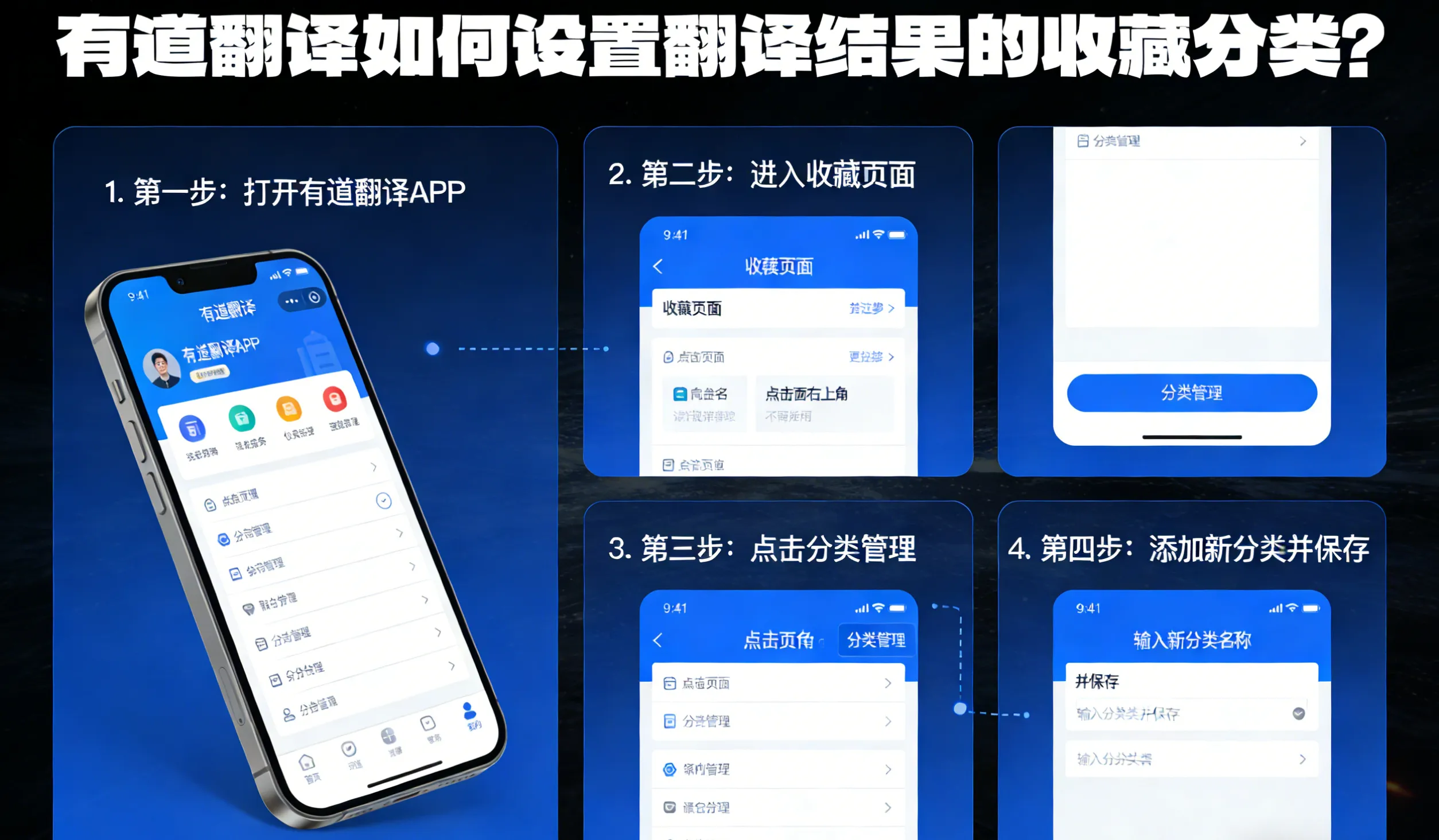
三、手机端(安卓 /iOS)有道翻译收藏分类设置步骤
手机端是最常用的使用终端,有道翻译如何设置翻译结果的收藏分类在 APP 端操作最简单,适配有道翻译 APP 收藏分类教程、Youdao Translate app favorite category setup等长尾需求。
- 进入个人中心与收藏页面
- 打开有道翻译 APP,点击底部导航【我的】,找到【我的收藏】/【收藏夹】入口,进入收藏列表页面,这里会显示所有已收藏的翻译结果。
- 找到分类管理入口
- 在收藏页面顶部或右上角,找到【管理】【分类】【编辑分类】按钮,部分版本需长按任意收藏内容唤起分类菜单,对应有道翻译 APP 收藏分类入口在哪的长尾问题。
- 新建自定义收藏分类
- 点击【新建分类】,输入分类名称,如 “考研英语词汇”“商务口语”“旅行常用句”“技术术语” 等,设置完成后保存,即可创建专属分类文件夹。
- 将收藏结果移动到对应分类
- 选择需要整理的译文,点击【移动到】,选择目标分类,完成归类;支持批量多选,一次性移动多条内容,大幅提升整理效率。
- 编辑或删除已有分类
- 在分类管理页面,可对分类名称进行重命名,或删除不需要的分类(删除分类不会删除收藏内容,会自动移回默认收藏夹),解决有道翻译如何修改收藏分类名称的疑问。
- 按分类快速查找收藏内容
- 返回收藏列表,点击顶部分类标签,即可只查看该分类下的译文,支持关键词搜索,实现秒级定位。
四、PC 端(Windows/Mac)有道翻译收藏分类设置方法
PC 端适合处理长文本、文档翻译与批量管理收藏,有道翻译翻译结果的收藏分类在电脑端操作更高效,适配有道翻译 PC 端收藏分类步骤、Youdao Translate desktop favorite management等海外搜索词。
- 打开 PC 端并进入收藏中心
- 启动有道翻译电脑版,登录账号,在侧边栏或顶部菜单找到【收藏】【我的收藏】选项,进入收藏管理界面。
- 打开分类管理面板
- PC 端分类入口更明显,通常在收藏页面左侧直接显示【默认收藏】与【自定义分类】,点击【新建分类】或右键面板空白处即可开始创建。
- 创建与命名分类
- 输入分类名并确认,支持多级分类逻辑(部分版本支持),可按学科、行业、场景、难度等维度搭建分类体系,适合大量语料管理。
- 批量移动与管理收藏译文
- 勾选多条翻译结果,右键选择【移动到分类】,选择目标文件夹;支持拖拽操作,直接把译文拖入对应分类,直观高效。
- 导出分类收藏内容
- PC 端支持将单个分类的译文导出为 TXT、Excel、Word 等格式,方便制作词本、学习清单、工作文档,适配有道翻译 PC 收藏分类导出方法长尾需求。
- 同步与备份分类
- 登录状态下分类自动云同步,无需手动备份;更换电脑登录同一账号,分类与收藏内容完整还原。
五、网页版有道翻译收藏分类设置指南
网页版无需下载,适合临时使用与快速整理,有道翻译如何设置翻译结果的收藏分类在网页端操作极简,适配有道翻译网页版收藏分类教程、Youdao Translate web favorite folder等关键词。
- 进入官网并登录
- 打开有道翻译官方网页,登录账号,未登录无法使用收藏与分类功能。
- 查看与管理收藏
- 翻译页面找到【收藏】按钮,进入我的收藏页面,网页版分类管理入口通常在收藏列表上方。
- 新建分类与归类内容
- 点击【添加分类】,输入名称,然后选择译文移动到对应分类,操作逻辑与 APP、PC 端保持一致,降低学习成本。
- 快速检索分类收藏
- 网页版支持按分类 + 关键词组合检索,快速定位目标译文,适合临时查阅与复制使用。
六、有道翻译收藏分类高效使用技巧
掌握基础设置后,使用以下技巧可解决有道翻译收藏分类混乱、找不到收藏分类、分类不同步等问题,全面提升效率,适配谷歌、必应精准搜索需求。
- 按场景搭建标准化分类体系
- 建议使用固定分类结构,例如:学习类(考研、雅思、四六级)、职场类(商务、技术、法务)、生活类(旅行、购物、社交)、兴趣类(金句、影视、动漫),契合有道翻译收藏分类最佳方案的 SEO 需求。
- 开启分类快速检索与排序
- 在收藏设置中开启【按分类排序】【搜索分类】,输入关键词即可定位分类与内容,解决收藏过多难以查找的问题。
- 利用分类配合复习与记忆
- 学生可将生词按分类加入单词本,开启艾宾浩斯复习,提升记忆效率,对应有道翻译收藏分类背单词方法长尾词。
- 多设备统一分类同步
- 在手机、PC、平板登录同一账号,分类自动同步,避免重复创建,实现随时随地管理收藏,解决有道翻译收藏分类不同步怎么办。
- 分类命名规范化
- 使用简洁、统一、可搜索的命名规则,如 “英语 - 四级 - 高频词”“商务 - 英文 - 邮件句式”,便于长期管理与搜索。
七、有道翻译收藏分类常见问题解答
- 有道翻译找不到收藏分类功能怎么办?
- 答:更新 APP/PC 端至最新版;登录有道账号;检查网络;重启软件;网页版更换浏览器重试。
- 删除收藏分类会删掉里面的译文吗?
- 答:不会。删除分类后,对应内容会自动回到默认收藏夹,不会丢失。
- 收藏分类支持多少个自定义分类?
- 答:普通用户支持足够日常使用的自定义分类,满足学习、办公、旅行等绝大多数场景需求。
- 收藏分类可以导出或分享吗?
- 答:PC 端支持单个分类导出文档;部分版本支持分类分享给好友 / 同事,适合团队协作学习。
- 收藏内容与分类不同步怎么办?
- 答:确认已登录同一账号;检查网络连接;手动下拉刷新收藏页;更新客户端后重试。
八、总结:用好有道翻译收藏分类,让翻译学习更高效
有道翻译如何设置翻译结果的收藏分类是提升翻译使用效率的关键功能,通过手机端、PC 端、网页版的统一操作,用户可快速创建分类、批量整理、精准检索、多端同步收藏内容,彻底解决收藏杂乱、查找困难、重复查询等问题。无论学生备考、职场办公、跨境交流还是日常学习,合理设置收藏分类都能大幅提升效率,让每一条收藏译文都能被快速复用。
本文围绕核心关键词与谷歌、必应友好的长尾词,完整讲解收藏分类的操作步骤、管理技巧、场景方案与问题解决,帮助用户从零掌握有道翻译翻译结果的收藏分类设置方法。坚持使用分类管理,你将逐步搭建起专属的个人语料库,让有道翻译从翻译工具变成高效学习与工作助手。
按照本文步骤操作,轻松设置有道翻译收藏分类,让收藏更有序、查找更快速、使用更高效,彻底告别翻译收藏杂乱的烦恼!