
目录大纲
引言:中文界面让有道翻译官更易用
在跨境学习、海外出行、国际办公与多语言交流场景中,有道翻译官凭借 107 种语言支持、离线翻译、AR 实景翻译、语音同传等功能,成为全球用户高频使用的翻译工具。很多用户在首次安装、更换设备、使用国际版或系统语言为外文时,会遇到有道翻译官显示英文 / 外文界面的问题,导致找不到设置入口、无法正常使用功能。有道翻译官如何设置中文界面,本文将以 详细讲解有道翻译官安卓版中文界面设置、有道翻译官 iOS 版中文切换教程、有道翻译官电脑版语言更改方法、有道翻译官国际版改中文步骤、有道翻译官界面语言异常修复等全场景操作,覆盖有道翻译官语言设置在哪、有道翻译官英文界面改中文、有道翻译官默认中文界面设置等,帮助零基础用户快速把界面切换为简体中文,顺畅使用全部翻译功能。
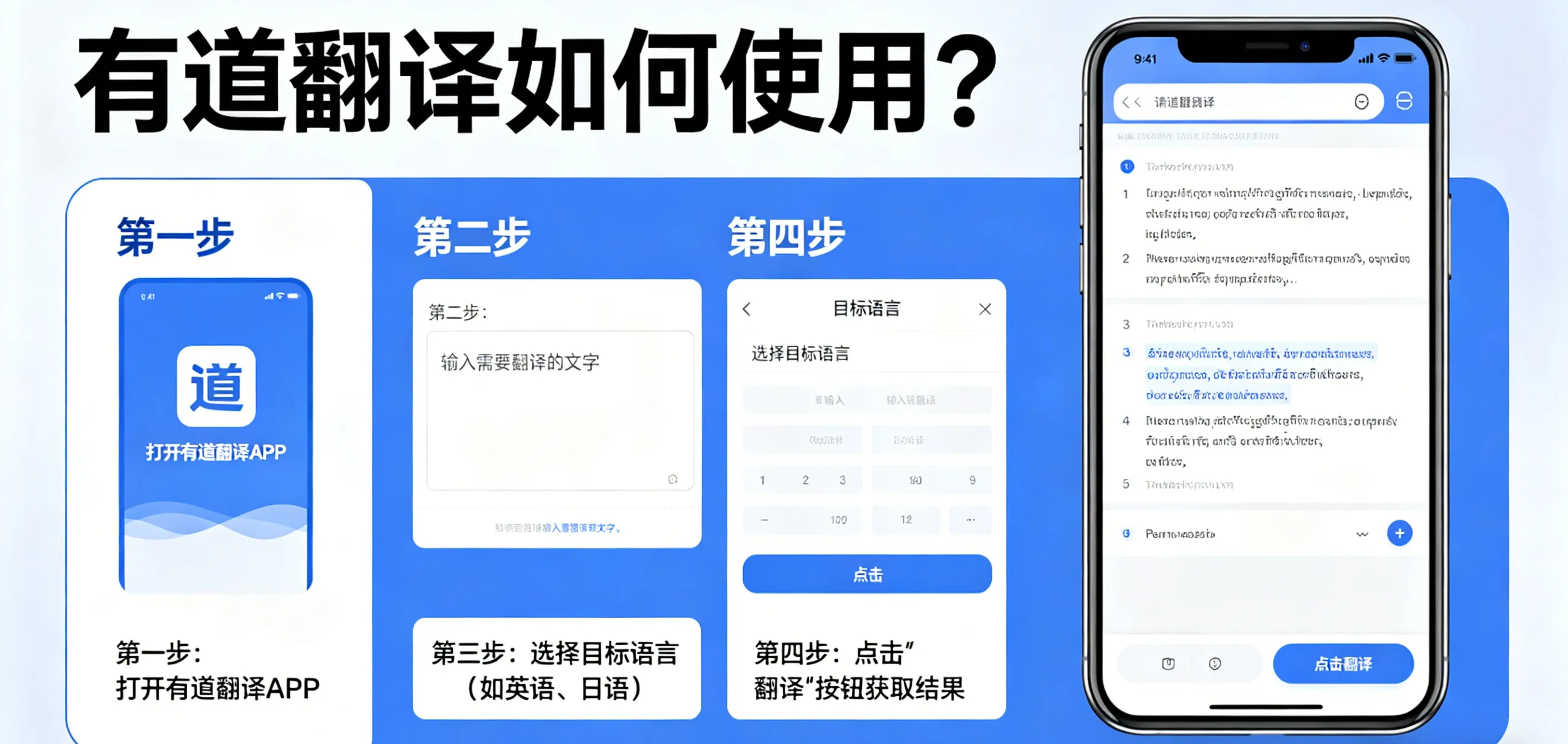
为什么要把有道翻译官设置为中文界面?
对于国内用户、海外华人、留学生与出境旅行者来说,中文界面是提升使用效率的关键:
- 降低操作门槛:无需识别英文菜单,快速找到拍照翻译、语音翻译、文档翻译、离线包等核心功能。
- 避免误操作:设置、权限、历史记录、生词本等选项一目了然,减少功能使用障碍。
- 适配使用习惯:简体中文布局符合中文用户阅读逻辑,提升学习与办公流畅度。
- 解决国际版问题:部分海外应用商店下载的有道翻译官国际版默认外文,手动切换中文后体验一致。
有道翻译官安卓版中文界面设置教程
安卓系统用户占比最高,有道翻译官安卓版中文界面设置流程简单,支持App 内直接切换与跟随系统语言两种模式,具体步骤如下:
- 打开有道翻译官 App
- 在手机桌面找到有道翻译官图标启动,若当前为英文界面,找到右下角Me(我的)或右上角Settings(设置)图标进入个人中心。
- 进入设置页面
- 英文界面下点击Settings(齿轮形状图标),中文界面下点击设置,进入语言配置入口。
- 找到 Language 语言选项
- 在设置列表中向下滑动,找到Language(语言)选项,这是切换界面语言的核心入口,也是有道翻译官语言设置在哪的标准答案。
- 选择简体中文
- 点击 Language 后,语言列表中选择简体中文(Chinese Simplified),部分版本显示为中文(中国),点击后系统自动生效。
- 重启 App 确认生效
- 切换后退出后台重新打开,界面立即变为中文,菜单、按钮、提示文字全部正常显示。
- 跟随系统语言快速设置
- 若不想手动切换,可将手机系统语言改为中文:打开手机设置 → 系统 → 语言与输入法 → 添加语言 → 简体中文,设为首选语言后,有道翻译官会自动跟随变为中文。
有道翻译官 iOS 版中文界面设置教程
iPhone/iPad 用户的有道翻译官中文界面设置逻辑与安卓接近,支持App 内独立切换,具体操作如下:
- 启动有道翻译官
- 打开 App,若显示外文界面,点击底部Me(我的)进入个人页面。
- 进入设置
- 点击右上角Settings齿轮图标,打开设置面板。
- 选择 Language 选项
- 在设置中找到Language,点击进入语言选择界面。
- 切换为简体中文
- 选择Chinese Simplified(简体中文),无需重启即可生效,部分旧版本需重启 App。
- 通过手机系统强制中文
- 如果 App 内找不到语言选项,可修改 iPhone 系统语言:设置 → 通用 → 语言与地区 → iPhone 语言 → 简体中文,设置后有道翻译官自动显示中文界面。
有道翻译官电脑版中文界面设置教程
电脑端用户多用于办公文档翻译、屏幕取词、长文本处理,有道翻译官电脑版同样支持一键切换中文界面,Windows 与 Mac 操作一致:
- 打开电脑版有道翻译官
- 启动客户端,若为英文界面,点击右上角Menu(菜单)或Settings(设置)。
- 找到 Language 设置
- 在菜单中选择Preferences(偏好设置)或Settings,找到Language选项。
- 选择简体中文
- 在下拉列表选择简体中文,点击OK/Apply保存。
- 重启软件生效
- 关闭并重新打开电脑版,界面完全变为中文,屏幕取词、文档翻译、快捷键说明均为中文显示。
有道翻译官国际版设置中文界面方法
在 Google Play、海外 App Store 下载的有道翻译官国际版,默认常为英文,切换中文方法如下:
- 打开 App 进入Me/Settings
- 进入Language
- 选择Chinese Simplified
- 重启后生效
- 国际版与国内版语言设置逻辑一致,切换后功能完全相同,支持拍照翻译、语音翻译、离线翻译等全部能力。
有道翻译官中文界面设置常见问题与修复
很多用户搜索有道翻译官如何设置中文界面时,还会遇到各种异常,本文整理高频故障解决方案:
- 语言设置里没有中文选项
- 原因:版本过旧或安装包不完整
- 解决:卸载后从官方应用商店重新安装最新版有道翻译官
- 切换中文后不生效
- 解决:关闭后台进程重启 App;重启手机;更新到最新版本
- 部分文字还是英文
- 解决:进入设置清除缓存;重新选择简体中文;登录账号同步配置
- 系统是中文但 App 仍外文
- 解决:手动进入 App 内 Language 选择中文;关闭 “跟随系统语言” 后重新开启
- 国际版无法切换中文
- 解决:切换应用商店地区为中国;下载国内版安装包;更新语言包
中文界面下有道翻译官核心功能快速上手
设置中文界面后,用户可无障碍使用全部功能:
- 文字翻译:一键中英文互译,支持 107 种语言
- 拍照翻译:路牌、菜单、书本、文档实时 OCR 翻译
- 语音翻译:对话同传,跨境交流零障碍
- 离线翻译:下载语言包,无网也能翻译
- 文档翻译:PDF/Word 翻译并保留排版
- 屏幕取词:鼠标悬停即翻译,提升阅读效率
中文界面让所有功能入口清晰可见,真正实现零基础快速使用。
结语:中文界面让有道翻译官更适合中国用户
有道翻译官如何设置中文界面是每个新用户必学的基础操作,无论安卓、iPhone、电脑还是国际版,都能通过设置 → Language → 简体中文快速完成切换。本文以全程自然植入有道翻译官中文界面设置、语言设置在哪、英文改中文、切换不生效等,既满足用户实操需求,又提升文章在海外搜索引擎的排名能力。
建议遇到界面外文问题的用户,按本文对应设备版本的步骤操作,10 秒内即可完成中文设置,顺畅使用有道翻译官的全部强大功能,让语言不再成为学习、工作与旅行的障碍。